赚赚论坛

 找回密码
 立即注册
搜索
查看: 58|回复: 1

装个系统还要98块?无需U盘,一键Win系统重装神器!傻瓜式操作,系统备份还原重装,小白可用EasyRC

[复制链接]

3万

主题

2

回帖

214748万

积分

管理员

Rank: 9Rank: 9Rank: 9

积分
2147483647
发表于 2026-9-13 12:46:13 | 显示全部楼层 |阅读模式
1-265.jpg


这款工具是电脑系统的系统重装工具。还可以一键重装可以在任何Windows系统上实现当前系统的一键重装,简单、高效、快速,不需要太多的干预,还为大家免去了使用光盘、u盘等媒体的麻烦。操作人员不需要技术基础,可以随时随地重装的电脑系统。

工具特点

此工具无需光驱、U盘等介质的繁琐,操作者无需任何技术基础,随时随地实现傻瓜式电脑系统重装

支持一键在线重装下载纯净系统,且内置了丰富的拓展工具

无需安装,纯绿色,解压即可运行

EasyRC还支持系统备份还原等,非常强大

完全免费,良心工具

软件截图


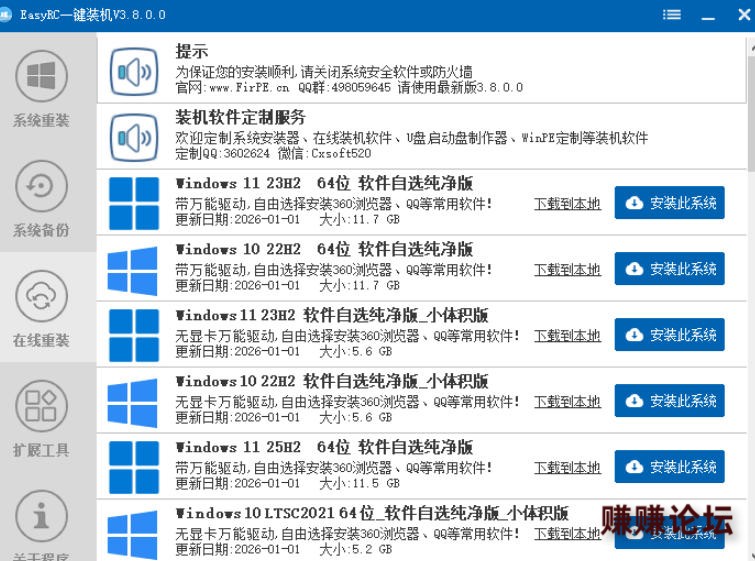
2-61.jpg


无U盘重装教程

1.我们需要提前下载好纯净的Windows系统,这里以自己准备的系统来演示(我们将C盘中的重要文件做个备份,也就是系统盘,重装系统会清空C盘或系统盘)

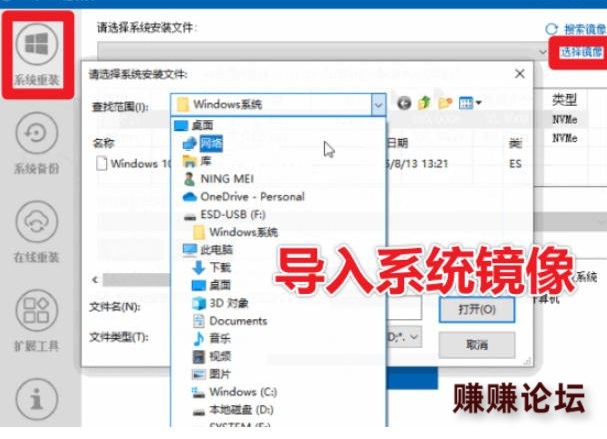
2.打开软件,点击左侧的“系统重装”,点击右上角的“选择镜像”,找到你事先下好的Windows系统文件,选中并打开,可以是自备的,也可以是软件内下载的。


3-26-e1789211960999.jpg

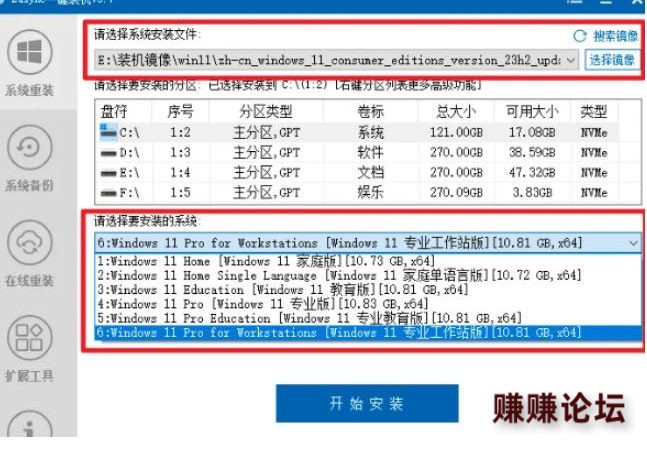
3.选择下载好的系统镜像(一般放在除C盘外的其他盘)、要安装的分区选择C盘、选择要安装的系统版本(家庭版、教育版等)

4-8-e1789211979711.jpg

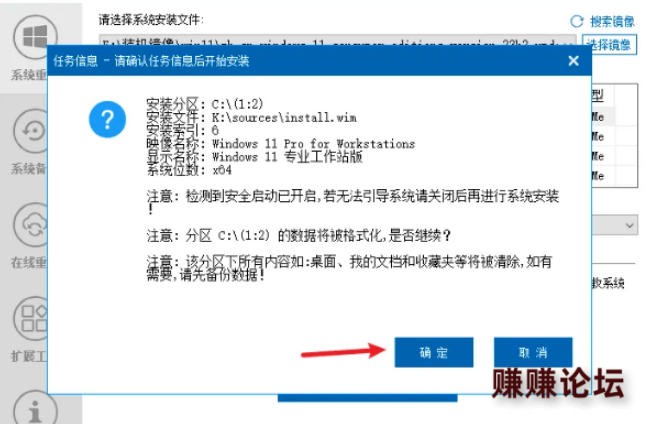
4.点击开始安装按钮,点击“开始安装”,会再次提醒你备份C盘资料,确认无误后点“确定”。

5-2.jpg

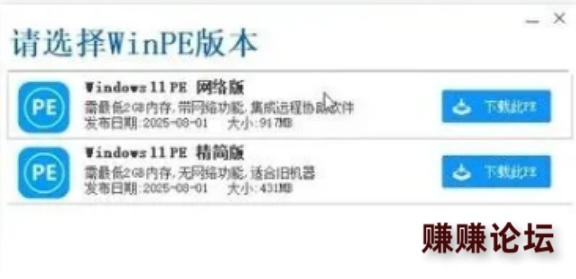
5.接下来工具会提示下载PE环境,选择“精简版”即可

6.jpg

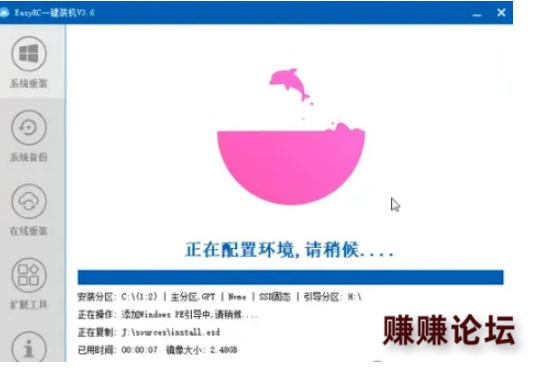
6.接下来全自动安装,而且PE下载完成后会自动配置环境,啥也别管,等就行

7.jpg

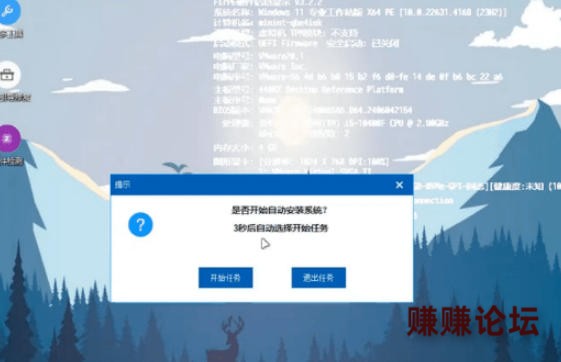
7.环境配置完成会自动重启,重启完成会自动进入PE系统进行装机设置,设置完成也会自动开始安装,默认点击下一步或者开始任务即可

8.jpg


8.然后就是等待安装完成,如果是EasyRc在线装的系统,可能会弹窗要安装软件,记得点取消即可


9.jpg

游客,如果您要查看本帖隐藏内容请回复

回复

使用道具 举报

0

主题

26

回帖

72

积分

新手上路

Rank: 1

积分
72
发表于 7 天前 | 显示全部楼层
6666666666666666好
回复

使用道具 举报

懒得打字嘛,点击右侧快捷回复 【右侧内容,后台自定义】
您需要登录后才可以回帖 登录 | 立即注册

本版积分规则

手机版|小黑屋|赚赚论坛

GMT+8, 2026-9-22 03:39 , Processed in 0.071180 second(s), 24 queries .

Powered by Discuz! X3.4

© 2001-2023 Discuz! Team.

快速回复 返回顶部 返回列表